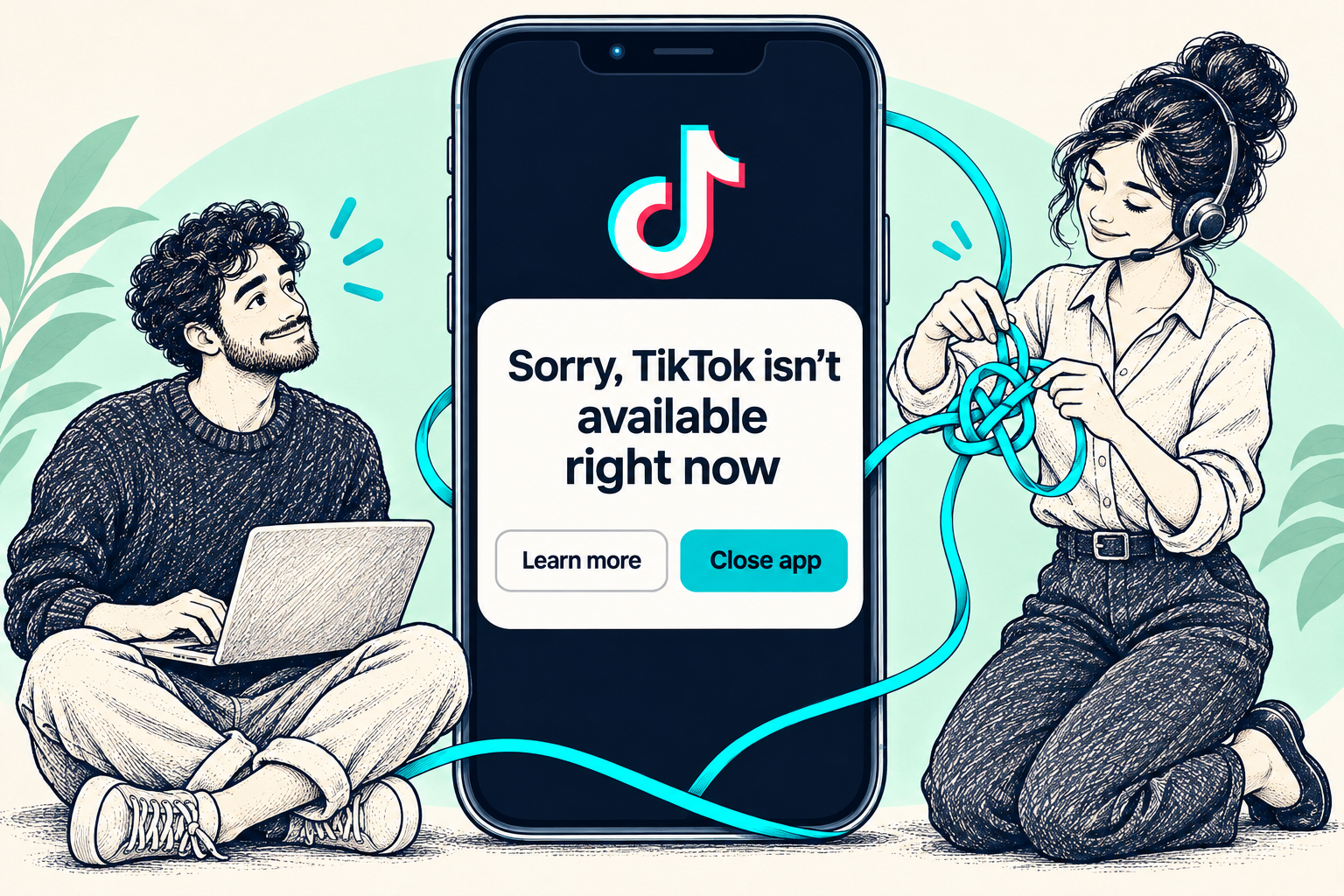
פותחים את טיקטוק, ובמקום הפיד מופיעה הודעה שהשירות לא זמין. מתחילים מקריאת ההודעה המלאה. הנוסח שלה יעזור לבחור אם לבדוק את האפליקציה, לעקוב אחרי עדכון על השירות או לטפל בהגבלה בחשבון.
מתחילים כאן
התשובה בקצרה
שמרו צילום מסך וקראו את ההודעה עד הסוף. אם היא עוסקת בזמינות השירות או במדינה שלכם, פעלו לפי העדכון של טיקטוק. אם זו בעיית טעינה, עברו על הבדיקות למטה. אם מופיעה הודעה מפורשת על חסימת החשבון, פתחו את אפשרות הערעור.
1. קוראים את ההודעה המלאה
הנוסח הזה מזוהה עם הפסקת השירות בארה״ב בינואר 2025. הכתבה המקושרת של Followchain פורסמה ב־20 בינואר 2025 ומתייחסת לאותו אירוע. בחרו את דרך הטיפול לפי ההודעה שמופיעה אצלכם עכשיו.
- הודעה על זמינות השירות או על המדינה שלכם → פתחו את העדכון הרשמי וקראו את ההסבר על זמינות בהמשך.
- האפליקציה נתקעת או לא טוענת תוכן → התחילו בבדיקות האפליקציה והחיבור.
- הודעה מפורשת על חסימת החשבון → עברו למסלול הבדיקה או הערעור שמופיע בה.
2. בודקים את האפליקציה ואת החיבור
בבעיית טעינה, כדאי לעבור לפי הסדר הבא. אחרי כל פעולה פתחו שוב את טיקטוק ובדקו אם אותה הודעה חוזרת.
- התקינו עדכונים זמינים לטיקטוק ולמערכת ההפעלה דרך החנות וההגדרות הרשמיות.
- סגרו את טיקטוק לגמרי ופתחו אותה שוב. אם צריך, הפעילו מחדש גם את הטלפון.
- נסו בנפרד חיבור Wi-Fi וגלישה סלולרית. בדקו אם התקלה מופיעה בשני החיבורים או רק באחד מהם.
- אם אפשר להיכנס להגדרות טיקטוק, חפשו את אזור האחסון או Free up space ואת האפשרות Cache. נקו רק את המטמון. השמות והאפשרויות עשויים להשתנות בין גרסאות.
3. שומרים על הטיוטות לפני התקנה מחדש
לפי טיקטוק, טיוטות עלולות להימחק אחרי הסרה והתקנה מחדש של האפליקציה או מעבר למכשיר אחר. אם אפשר לפתוח טיוטה, שמרו עותק שאפשר לצפות בו מחוץ לטיקטוק לפני ששוקלים התקנה מחדש.
ודאו שיש לכם גישה לאמצעי הכניסה ולמייל או לטלפון לשחזור. שימו לב להבדל בין ניקוי מטמון, מחיקת טיוטות ומחיקת נתוני האפליקציה דרך הטלפון. אם יש טיוטות חשובות שלא ניתן לפתוח, התחילו בפנייה לתמיכה.
4. בוחרים מסלול לפי סוג ההודעה
אם ההודעה מתייחסת למדינה או להגבלת השירות, בדקו את המידע העדכני שאליו טיקטוק מפנה. במדיניות הפרטיות האמריקאית שלה מתוארים כמה סימני מיקום, בהם אזור כרטיס ה־SIM, כתובת IP והגדרות המכשיר. לכן שינוי החיבור לבדו לא מבטיח שהגישה תחזור.
אם החשבון נחסם במפורש, טיקטוק מציגה הודעה בעת הכניסה ומאפשרת להגיש ערעור. פתחו את ההודעה, הסבירו מדוע לדעתכם ההחלטה שגויה ושמרו את פרטי הפנייה. המשיכו דרך התהליך שמיועד לחשבון שנפגע.
5. שולחים לטיקטוק דיווח שאפשר לבדוק
אם האפליקציה נפתחת, היכנסו לפרופיל, פתחו את התפריט, עברו להגדרות ופרטיות ובחרו בדיווח על בעיה, Report a problem. בחרו את הנושא הקרוב לתקלה ופעלו לפי אפשרויות התמיכה שיופיעו. אם אי אפשר לפתוח את האפליקציה, התחילו במרכז העזרה של טיקטוק דרך הדפדפן.
צרפו את נוסח ההודעה, צילום מסך, מתי התקלה התחילה, המדינה שבה אתם נמצאים, דגם המכשיר, גרסאות האפליקציה ומערכת ההפעלה ותוצאות בדיקת החיבורים. הסתירו הודעות אישיות והקפידו להשאיר סיסמאות וקודי כניסה מחוץ לדיווח.
שאלות נפוצות
ההודעה אומרת שחשבון הטיקטוק שלי נחסם?
חפשו הודעה מפורשת על חסימת חשבון. הודעת זמינות כללית לבדה לא מעידה שננקטה פעולה נגד החשבון שלכם.
האם VPN יפתור את התקלה?
אין לכך הבטחה. טיקטוק מתארת כמה סימנים שבהם היא נעזרת לזיהוי מיקום. בדקו את הודעת השירות העדכנית לפני שינוי הגדרות בחשבון או במכשיר.
כמה זמן צריך לחכות?
פעלו לפי לוח הזמנים שטיקטוק מפרסמת לאירוע, אם יש כזה. אם לא צוין זמן והתקלה נמשכת, שלחו דיווח וציינו אילו בדיקות כבר ביצעתם.
צריכים עזרה להבין מה קרה לחשבון?
הכירו את הליווי האנושי ואת אפשרויות הסיוע בשחזור של Medalock. זמינות השירות וההחלטות בנוגע לחשבון נמצאות בידי טיקטוק.
מקורות וקריאה נוספת
מדריך מקורי של Medalock. נעזרנו בהנחיות רשמיות ובכתבת הרקע המתוארכת. שמות התפריטים והאפשרויות הזמינות עשויים להשתנות.
- TikTok — First steps ↗מקור רשמי
- TikTok — Drafts and reinstalling the app ↗מקור רשמי
- TikTok — Content violations, account bans and appeals ↗מקור רשמי
- TikTok — Report a problem ↗מקור רשמי
- TikTok — Help Center ↗מקור רשמי
- TikTok US — Location information ↗מקור רשמי
- Followchain — Topic reference, January 20, 2025 ↗רקע לכתבה